
티스토리 뷰
안녕하세요, 오늘은 스마트폰을 이용하여 코레일 기차표 예매하는 방법에 대해 간단하게 알아보도록 하겠습니다. 코레일 기차표 예매는 처음 할 땐 조금 복잡하게 느껴질 순 있지만, 다음 글을 차근차근 따라하면 쉽게 진행할 수 있습니다.

코레일 기차표 예매에 대한 전체적인 순서는 다음과 같습니다.
1. 코레일 앱 설치하기
2. 앱 권한설정 및 로그인
3. 승차권 예매
4. 결제하기
5. 승차권확인
각 단계에 대한 세부 방법은 다음과 같습니다.
1. 코레일 앱 설치하기
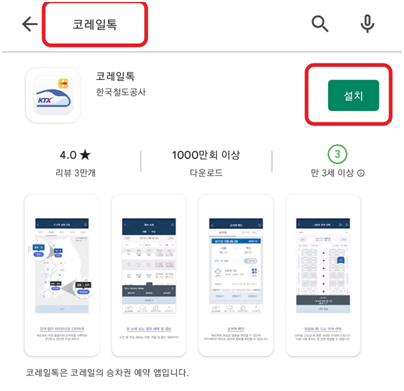
코레일 기차표 예매는 "코레일톡" 이라는 이름의 앱을 다운받아야 합니다. 구글 플레이스토어 또는 애플 앱스토어에 접속하여 "코레일톡"을 검색하거나, 또는 아래 링크를 이용하면 코레일톡 앱을 설치할 수 있습니다.
2. 앱 권한설정 및 로그인
코레일톡 앱을 실행하면 다음과 같이 접근권한 설정안내 창이 나타납니다. 기차표 예매를 위해서는 반드시 권한이 필요하므로, 안내에 따라 권한 허용을 진행해 줍니다.

3. 승차권 예매
앱 권한설정이 완료되면 다음과 같이 코레일 앱 메인화면으로 이동합니다. 이제 승차권을 예매할 차례입니다. 화면 안내에 따라 "편도 or 왕복", 출발지/도착지, 출발일/도착일, 승객 연령 및 좌석수, 그 외 상세 옵션 등을 설정 후 하단에 있는 "열차 조회하기"를 눌러줍니다.

다음은 로그인 화면이 나타납니다. 자신의 코레일 계정 정보를 입력하여 로그인을 진행해 줍니다. 회원번호를 입력해도 되고, 이메일주소나 휴대폰 번호를 통해서도 로그인을 할 수 있습니다.
※ NOTE : 코레일 계정이 없는 경우 화면 하단의 회원가입 메뉴를 통해 코레일 계정을 만들 수 있습니다. 직접 코레일 계정을 만들 수도 있지만, 카카오톡이나 네이버 로그인 기능을 통해 계정을 만들면 계정 만드는 절차가 훨씬 편리합니다.
정상적으로 로그인을 하면 이제 앞서 설정한 출발지/도착지 시간 기반한 운행열차 목록이 나타납니다. 여기서 원하는 열차 및 좌석을 선택합니다.
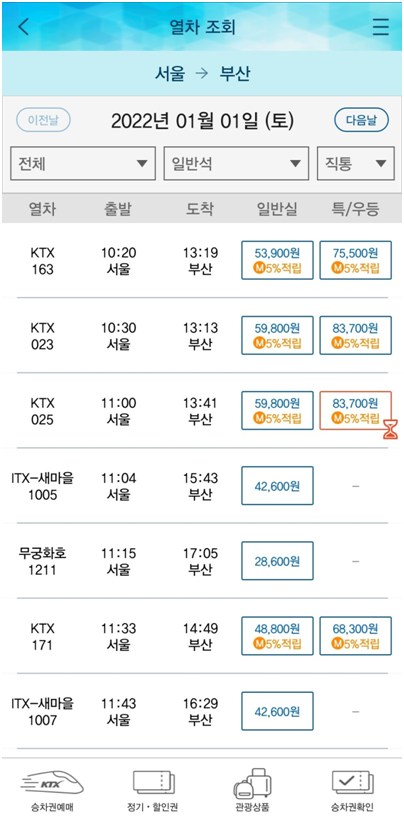
열차시각, 운임요금, 좌석선택에 대한 옵션이 나타납니다. 좌석선택을 클릭하여 원하는 좌석을 지정 후 예매를 선택해 줍니다. (좌석선택을 하지 않는 경우 자동으로 좌석이 배정됩니다)

승차권 정보 확인 화면이 나타납니다. 내용 확인 후 하단의 결제하기를 눌러줍니다.
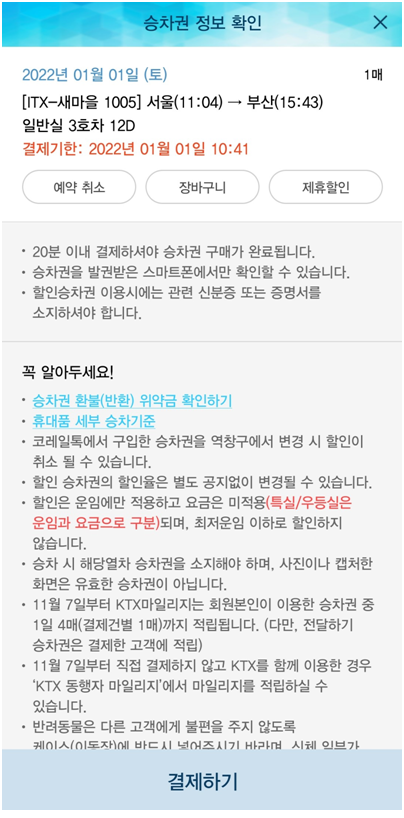
결제단계로 넘어가기 전 마지막 확인 화면이 나타납니다. 출발지/도착지, 시간, 좌석 등 다시 한 번 잘 체크해 본 후 우측 하단의 다음을 눌러줍니다.

4. 결제하기
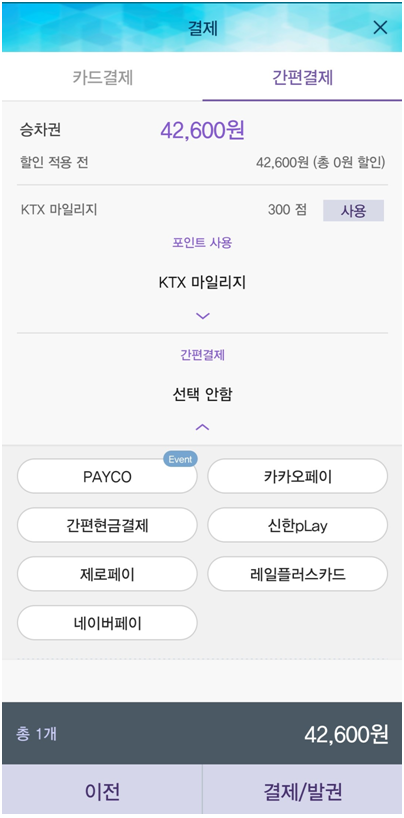
승차권 예매가 완료되었으면 이제 요금을 결제해야 합니다. 결제 방법은 크게 카드결제와 간편결제가 있습니다.
카드결제
카드결제는 신용카드 또는 KTX 마일리지를 통해 이용 가능합니다. 안내에 따라 보유한 카드번호, 유효기간, 비밀번호, 인증번호(주민등록번호 앞 6자리), 할부기간 등을 입력 후 하단의 결제/발권 버튼을 눌러주면 됩니다.
간편결제
카카오페이, 네이버페이, 페이코, 신한pLay, 제로페이, 레일플러스카드 등을 이용하는 경우 해당 포인트를 이용하여 간편결제가 가능합니다.
5. 승차권 확인
결제가 완료되었으면, 해당 승차권이 잘 예매가 되었는지 확인해야 합니다. 코레일톡 메인화면 우측 하단에 있는 승차권확인 버튼을 눌러줍니다.
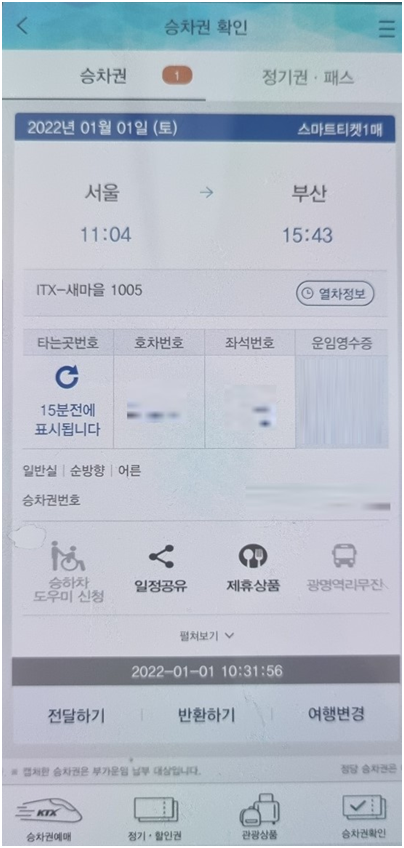
그럼 위 그림과 같이 예약한 승차권 정보를 확인할 수 있습니다. 이를 이용하여 코레일에 탑승할 수 있습니다. 기차 탑승 시 승차권을 보여달라 하면, 해당 화면을 보여주면 됩니다.