
티스토리 뷰
요즘 카카오톡으로 통화하는 분이 점점 늘어나는 추세입니다. 통신기술이 발달하면서 통화 음질이 굉장히 좋아졌고, 그룹통화도 가능하고, 무엇보다 완전 무료로 통화할 수 있다는 점이 카카오톡 통화 (보이스톡)의 장점입니다.

보이스톡을 하다보면 메모를 해야 하는데 하기 어렵거나, 분쟁 시 증거를 남기거나 하는 등의 목적으로 통화 녹음이 필요한 경우가 있습니다. 그래서 이번 포스팅에서는 카카오톡 통화 시 녹음하는 방법에 대해 간단하게 알아보도록 하겠습니다.
카카오톡 통화 녹음 방법
안타깝게도 카카오톡 앱 자체에서는 통화 녹음 서비스를 아직 제공하고 있지 않습니다. 따라서 카카오톡 통화 녹음을 위해서는 조금 번거롭지만 별도의 통화 녹음 앱을 설치해야 합니다.
카카오톡 통화 녹음을 지원하는 통화 녹음 앱은 여러가지가 있지만, 그 중에서 Cube ACR 이라는 앱을 많이 이용합니다. 구성이 직관적이고 사용법이 간편하여 누구나 금방 적응하고 쉽게 이용할 수 있습니다.
1. Cube ACR 앱 다운받기
먼저 Cube ACR 앱을 다운받아야 합니다. 구글 플레이스토어 또는 애플 앱스토어에서 "Cube ACR"로 검색하면 다음 그림과 같이 쉽게 해당앱을 찾을 수 있습니다. 앱을 잘 찾았다면 설치 버튼을 눌러 앱을 다운받아 줍니다.

2. Cube ACR 설정하기
Cube ACR 앱을 설치하여 실행 후 가장 먼저 할 일은 기본 셋팅을 진행하는 일입니다. 안내에 따라 연락처, 기기의 저장 공간, 오디오 등의 접근 권한을 허용해 줍니다.
권한 허용 단계가 완료되면 위 그림과 같이 Cube App Connector가 필요하다는 메세지가 등장합니다. Cube App Connector는 통화 녹음을 위해 필요한 앱이므로 안내에 따라 APP CONNECTOR 사용 버튼을 눌러 줍니다.
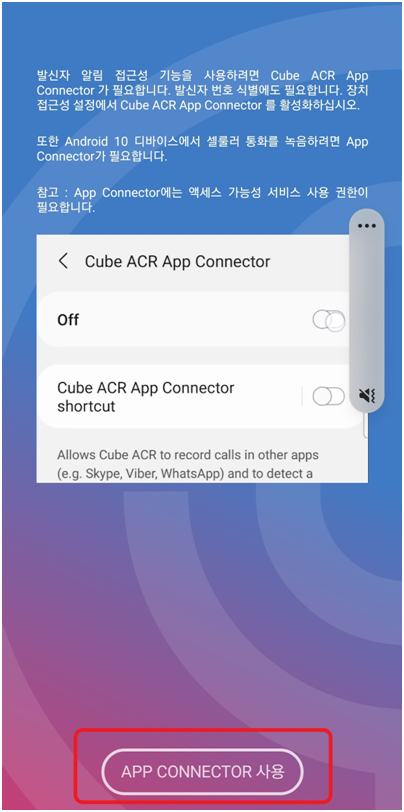
APP COONECTOR 사용을 승인하면 메뉴창으로 넘어갑니다. 여기서 설치된 서비스>Cube ACR App Connector를 선택 후 사용을 활성화 해 줍니다.

그럼 다시 Cube ACR 설정 화면으로 돌아옵니다. 이후 전력 최적화 비활성화, 위치 정보 태그 지정에 대한 권한을 요청하는데 안내에 따라 권한을 부여해 줍니다.

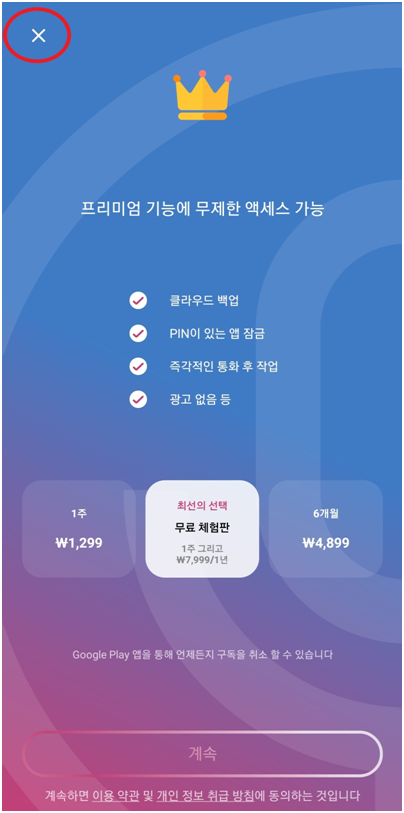
마지막으로 프리미엄 메뉴 가입에 대한 광고창이 뜹니다. 프리미엄 기능을 이용하지 않더라도, 우리가 원하는 통화 녹음은 정상적으로 이용 가능하기 때문에 화면 좌측 상단의 "X" 표시를 눌러줍니다.
다음과 같은 화면이 나오면 모든 설정이 정상적으로 완료된 겁니다. 화면 하단부에서 기능 테스트를 할 것이냐 물어보는데, 앱이 정상적으로 잘 작동하는지 확인코자 하는 분은 KAKAO 를 선택하면 됩니다.

3. 카카오톡 통화 녹음하기
Cube ACR 설정을 완료하였으면 이제 카카오톡 통화 녹음을 진행할 수 있습니다. 이용방법은 굉장히 간단합니다. 그냥 카카오톡에서 보이스톡(통화하기)를 누르면 Cube ACR이 실행되며 자동으로 통화 녹음을 진행합니다.

통화가 끝난 후 Cube ACR 앱을 실행하면, 위 그림과 같이 녹음파일 목록을 확인할 수 있습니다.
마치며
이상으로 카카오톡 통화 녹음 방법에 대해 간단히 알아보았습니다. Cube ACR은 설정이 조금 번거롭긴 하지만, 한 번 설정만 해 놓으면 자동으로 녹음을 해주기 때문에 굉장히 편리합니다. 카톡 보이스톡 뿐 아니라 일반 통화에 대해서도 녹음이 자동으로 진행되기 때문에 녹음 기능을 자주 쓰는 분이라면 여러모로 유용한 기능인 것 같습니다.